Showing posts with label Paypal. Show all posts

Cara Restore Paypal Cepat Via Skype

Cara Restore Paypal Cepat Via Skype

Bagaimana cara restore paypal cepat?


restore paypal cepat
Halo sahabat sekalian, ingin mengetahui bagaimana cara restore paypal cepat? Berikut ini merupakan langkah-langkah restore paypal cepat via Skype. Penasaran? Yuk langsung simak. Hal pertama yang harus Anda lakukan yakni mengisi skype dengan balance paypal misal saja $10, jika memang belum ada isinya. Jika skype sudah terisi dengan balance paypal, langkah berikutnya yakni menelpon ke pihak paypal. Oiya, sebelumnya pada layar skype akan muncul pilihan berbagai negara yang akan Anda tuju.
Selanjutnya, sebelum Anda menelepon pihak paypal, pastikan terlebih dahulu bahwa nomor yang Anda tuju yakni 6510-4584. Pada skype pilih saja pilihan call, kemudian pilihlah negara yang akan Anda tuju. Kemudian, pilihlah negara dengan bendera bergambar Singapore. Hubungi saja nomor tersebut. Sebenarnya, nomor lengkapnya yakni 65-6510-4584. Anda juga bisa menggunakan Telepon VOIP yang murah.
Berikut ini ada beberapa kode aksis untuk Telepon VOIP. Anda dapat menggunakannya sebagai kode saat menelepon ke luar negeri. Pertama, ada Telkomsel (Kartu Halo, Simpati, dan juga Kartu As) dengan kode 01017-65-6510-4584. Kedua, ada Indosat (Matrix, Mentari, IM3, dan juga StarOne) dengan kode01016-65-6510-4584. Selanjutnya ada Excelcomindo (Xplore, XL Bebas, dan juga Jempol) dengan kode 01000-65-6510-4584. Ada juga Hutchinson CP (3 Three) dengan kode 01089-65-6510-4584. Berikutnya ada Natrindo Telepon Seluler (Axis) dengan kode 01012-65-6510-4584. Lalu, ada Bakrie Telecom (Esia) yakni dengan kode 01010-65-6510-4584, kemudian ada Mobile-8 (Fren dan Hepi) dengan kode 01068-65-6510-4584, selanjutnya ada Telkom Landline atau Flexi dengan kode 01017-65-6510-4584, yang terakhir ada SmarTelecom (Smart) dengan kode 01033-65-6510-4584.

Berikut cara restore paypal dengan mudah


Setelah terhubung, hal yang akan terjadi selanjutnya yakni ketika robot paypal menjawab, Anda harus menyesuaikannya dengan kasus yang Anda alami. Misalnya saja, untuk kasus paypal limit karena akses ip dan harus memasukkan credit card dan kebetulan Anda dulunya memverifikasi menggunakan vcc, maka pilihlah bagian credit card (tekan tombol angka 2 pada Skype Anda). Jangan sampai Anda salah memencet tombol karena jika salah, Anda akan masuk ke bagian yang salah pula. Pelayanan yang Anda terima juga akan berbeda dengan kasus yang Anda hadapi.
Setelah Anda masuk ke bagian Customer Service yang tepat bagi kasus Anda, sekarang bukan lagi robot yang berbicara. Anda harus memperkenalkan nama yang Anda gunakan di dalam paypal. Kemudian, beri tahu juga CS tentang masalah Anda, misalnya akun Anda terkena limit dan Anda ingin merestore akun Anda. Biasanya, CS akan merespon dengan menanyakan email paypal primary Anda, serta case id (bisa Anda temukan di akun email Anda). CS akan menanyakan 4 digit terakhir dari nomor rekening bank Anda yang biasa Anda gunakan untuk withdrow.
Setelahnya, CS akan memberitahukan bahwa akun Anda telah direstore. Hal yang perlu Anda lakukan selanjutnya yakni melogout dan login pp Anda lagi. Setelahnya, akun Anda sudah terbebas dari limit. Silahkan mencoba. Akumulasi waktu yang diperlukan untuk merestore akun paypal Anda adalah sekitar 2 menit. Pulsa yang Anda habiskan yakni kira-kira sebesar $0.6.


©Copyright of Vccmurah 

cara mengganti password & pertanyaan keamanan paypal

cara mengganti password & pertanyaan keamanan paypal
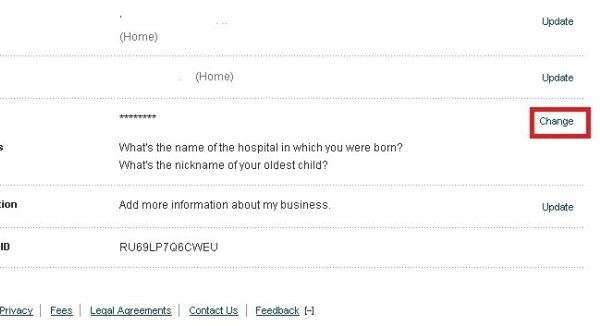
1. Login ke akun PayPal, kemudian klik “Profil”.
klik profil
masuk kemudian klik menu profil

2. Klik “Cange”.
ubah
klik “cange/ubah”

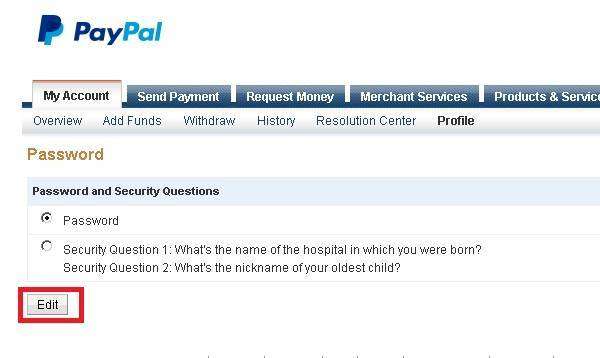
3. Pilih “Password” untuk menggati password PayPal, kemudian klik “Edit”.
edit password
pilih password kemudian edit

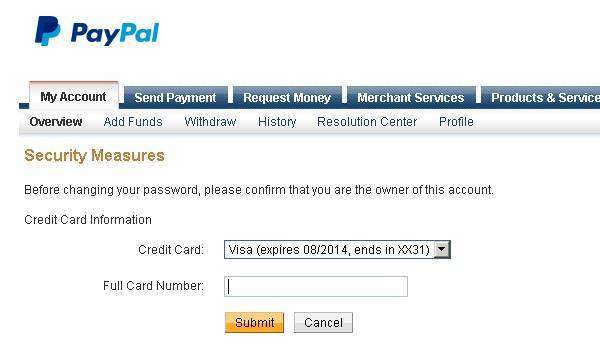
4. Silakan masukan 16 angka CC atau VCC untuk mengkonfirmasi kepemilikan akun, kemudian klik “Submit”.
tindakan keamanan
tindakan keamanan

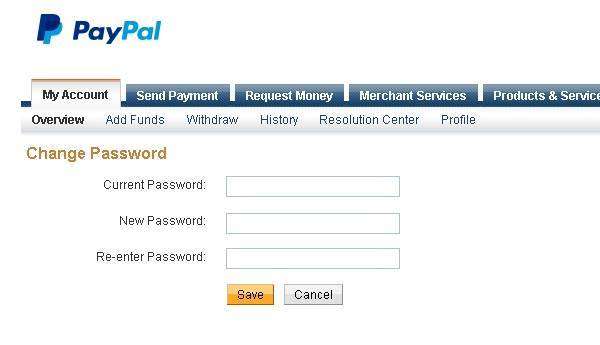
5. Silakan masukan password lama & password baru, kemudian klik “Save”.
isi password
isi password

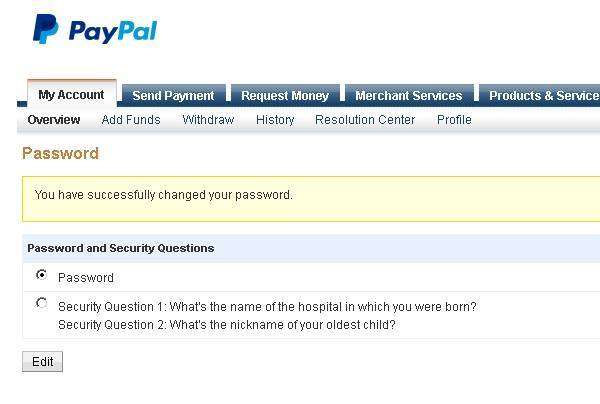
6. Selamat, anda telah berhasil mengubah password.
password berhasil diganti

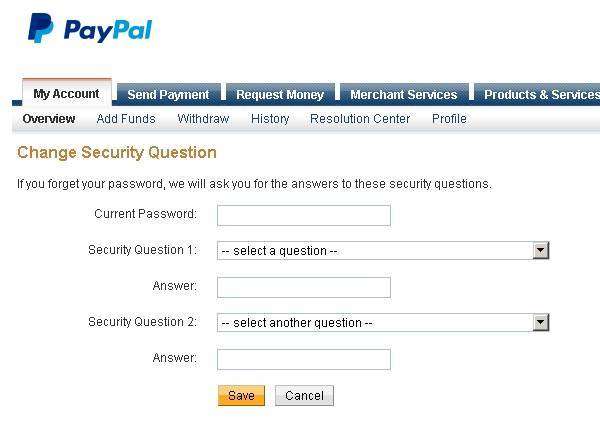
7. Silakan pilih “Security Question” untuk mengganti pertanyaan keamanan, kemudian klik “Edit”. Masukan password, pilih pertanyaan keamanan & tulis jawabannya, kemudian klik “Save”.
pertanyaan keamanan
pertanyaan keamanan

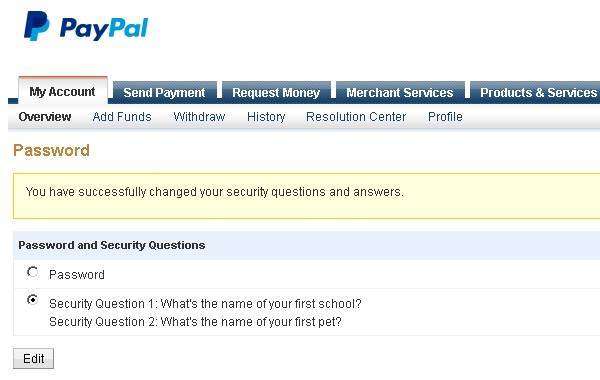
8. Selamat , anda telah berhasil mengganti password & jawaban pertanyaan keamanannya.
jawaban telah diganti


©Copyright of Vccmurah 

Cara Perpanjang Virtual Credit Card yang Expired

Cara Perpanjang Virtual Credit Card yang Expired

Cara perpanjang VCC yang Expired pada akun PayPal :


1. Login ke akun PayPal, kemudian pilih “profil”, “add/edit credit card”.
profil, tambah kartu kredit

2. Klik “add another card”
tambah vcc lain
tambah vcc lain

3. Masukan data VCC : jenis kartu, nomor kartu (16 angka), masa berlaku (bulan/tahun), kode keamanan/CVC/CVV (3 angka), kemudian klik “add card”.


memasukan data vcc
memasukan data vcc
4. klik “confirm my card”


konfirmasikan kartu saya
5. Klik “continue”.
klik lanjutkan
klik lanjutkan

6. Jika berhasil akan keluar halaman: “Your 4-digit code has been requested”. Silakan hubungi saya untuk mendapatkan kodenya.
4 angka kode telah diminta

7. Kembali ke halaman utama, kemudian klik “Confirm my debit or credit card”.
konfirmasikan kartu kredit atau debit

8. Masukan 4 angka kode PayPal, kemudian klik “Confirm Card”.
masukan 4 angka kode

9. Selamat kartu anda telah terkonfirmasi.
selamat karttu sudah dikonfirmasi


©Copyright of Vccmurah 

Tips Mencegah Limit PayPal yang Baru Terverifikasi

Tips Mencegah Limit PayPal yang Baru Terverifikasi
tips mencegah limit paypal

Tips Mencegah limit paypal, sebagai berikut:


  1. Jangan langsung transaksi, biarkan akun paypal agan berumur dulu, sekitar 1-2 minggu.
  2. Mulai transaksi nominal kecil dibawah atau sama dengan $10, kemudian transaksi lebih besar bertahap.
  3. Hindari perpindahan dolar $ terlalu cepat, misal membeli saldo paypal kemudian langsung digunakan untuk berbelanja.
  4. Lakukan beberapa transaksi dahulu dan pastikan akun paypal sudah lebih dari sebulan sebelum link ke facebook, ebay dll.
  5. Hapus cookis/cache di browser dahulu sebelum login, jika sebelumnya pernah untuk login akun lain.
  6. Jangan pernah login  jika koneksi internet jelek (putus-nyambung-putus-nyambung).
  7. Jangan melakukan transaksi dengan nominal lebih dari saldo paypal (jika verifikasi menggunakan vcc).
  8. Upgrade akun ke premier atau bisnis, karena tipe ini lebih mantap dari padi tipe personal.
  9. Pastikan nomor telpon yang didaftarkan benar & masih aktif. (kadang suka iseng2 telpon, atau verifikasi transaksi lewat sms).
  10. Sebelum transaksi, coba jelaskan tujuan transaksi sejelas-jelasnya, bisa via email, telpon atau twitter @askpaypal.
  11. Jangan sungkan untuk menghubungi pihak PayPal jika takut terkena limit saat bertransaksi.
  12. Dan lain lain gan.

Apa itu limit PayPal & Apa saja penyebabnya?


Limit yang dimaksud dalam artikel ini adalah “limit kemanan/limit akses” bukan limit jumlah atau nominal transaksi. Apa itu limit keamanan? Limit kemanan merupakan salah satu sitem keamanan yang dimiliki paypal untuk menghindari penyalahgunaan akun. Setelah terkena limit PayPal akan meminta data-data pemilik akun, seperti scan KTP, tagihan layanan umum, tagihan kartu kredit maupun mengganti kata sandi dan pertanyaan keamanan. Limit bisa terjadi jika akun kita dianggap melakukan hal yang tidak biasa seperti akun yang masih baru tetapi langsung melakukan transaksi, misal membeli saldo paypal, menerima pembayaran, berbelanja online dan sebagainya. Penyabab limit yang lain bisa karena sistem acak, login dengan ip yang berbeda-beda, kegiatan ilegal dan masih banyak penyebab lain.
Untuk melepas limit paypal masuk menu “pusat penyelesaian” setelah itu kirim data yang diminta paypal. Silahkan bacajuga cara restore paypal dengan menghubungi skype. Terimakasih banyak telah berkunjung!


©Copyright of Vccmurah 

Cara Verifikasi PayPal dengan VCC tanpa Kartu Kredit

Cara Verifikasi PayPal dengan VCC tanpa Kartu Kredit
Cara verifikasi PayPal – Mendapatkan status terverifikasi/verified merupakan hal yg diinginkan oleh setiap pebisnis online. Hal ini dilakukan dengan tujuan untuk dapat menggunakan fasilitas atau fitur dari paypal secara penuh, yaitu melakukan pembayaran online, transfer dan menerima dana sesama pengguna dengan gratis, tarik langsung saldo ke rekening bank lokal di Indonesia tanpa ada batasan atau limit setiap bulan, & masih banyak lagi fitur keren lainnya.

Verifikasi yaitu suatu proses untuk mengkonfirmasikan identitas pemilik sah rekening bersangkutan. Di Negara Indonesia kita tercinta, proses tersebut hanya bisa dilakukan dengan menggunakan kartu kredit atau virtual credit card saja. Tidak bisa lagi dilakukan secara manual dengan cara mengirim scan kartu identitas (ktp/sim/paspor) & scan buku tabungan bank seperti yang terjadi beberapa tahun silam. Ya, verifikasi paypal dengan rekening bank lokal sudah ditutup.

Tidak bisa juga dilakukan menggunakan kartu debit (ATM) bank lokal indonesia. Karena berdasarkan peraturan Bank Indonesia kartu debit tidak bisa digunakan untuk transaksi oline termasuk untuk memverifikasi akun paypal.

Tutorial Cara verifikasi PayPal dengan VCC


Berikut ini akan kami jelaskan tutorial verifikasi langkah demi langkah dilengkapi dengan gambar. Mohon untuk mengikuti tutorial dengan seksama agar proses berlangsung lancar & tenghindar dari hal-hal yang tidak diinginkan. Check this out gan!

1. Login, lalu klik “dapatkan status terverifikasi”


Buka situs PayPal, kemudian masukan email dan kata sandi untuk mengakses akun anda. Setelah berhasil masuk, klik “dapatkan status terverifikasi”.
  • Belum mempunyai akun? Silakan daftar terlebih dahulu, klik daftar/sign up, pilih jenis akun (pribadi, primer, bisnis), kemudian isi semua form pendaftaran.
  • Bagi yang akun paypalnya sudah terverifikasi (memasukan vcc dengan tujuan memperpanjang saja) atau yang proses input belum selesai, bisa klik tutorial cara perpanjang vcc yg expired atau klik di bagian sidebar pada menu “Informasi Penting”.

cara verifikasi paypal dengan vcc

2. Memasukan detail kartu


Silakan masukan detail kartunya! Khusus untuk mastercard 3 tahun, klik “ubah” pada alamat penagihan kemudian isi kode pos sesuai dengan yang kami berikan. Sedangkan data lainnya isi bebas atau isi sama dengan alamat lama.
  • Jenis kartu = visa atau mastercard
  • Nomor kartu = 16 digit angka
  • Tanggal kadaluarsa = bulan/tahun
  • kode keamanan/cvv/cvc = 3 digit angka
Kemudian klik “lanjutkan”.
cara memasukan vcc

3. “4-angka kode anda telah diminta”


Jika berhasil maka akan keluar halaman “4-angka kode anda telah diminta”.
  • Untuk Visa setahun, “4 angka kode” keluar sekitar 3 hari dan akan segera dikabari lewat email setelah kodenya keluar.
  • Untuk Mastercard 2 tahun & 3 tahun tidak perlu menunggu 3 hari, karena “4 angka kode” langsung keluar/instan, silakan hubungi kami kembali untuk mendapatkan kodenya. Awas… jangan sampe isi sembarangan, “4 angka kode” ini berbeda dengan kode vcc yg sudah didapatkan sebelumnya.
4-angka kode anda telah diminta

4. Kembali atau masuk ke halaman utama


Kembali atau masuk halaman utama, kemudian klik “dapatkan status terverifikasi”.
  • Alternatif lain klik “konfirmasi kartu debit atau kartu kredit saya”
  • atau pilih menu “profil”, “tambah/edit kartu”, setelah itu lihat bagian “tindakan” sebelah kanan, klik “masukan kode paypal”.

dapatkan status terverifikasi

5. Memasukan 4 kode angka


Silakan masukan “4 angka kode” yang agan dapat bisa via email atau sms, kemudian klik “konfirmasikan kartu”.
  • Informasi tentang “4 angka kode” didapat dari kami, jadi harap jangan isi sembarangan!
  • Pada proses ini harus ektra hati-hati kerena kesalahan memasukan kode sampai 3 kali akan menyebabkan vcc diblok.

memasukan kode paypal

6. Selamat, akun paypal telah terverifikasi


Selamat kartu berhasil dikonfirmasi & sekarang statusnya menjadi terverifikasi.
  • Silakan cek status akun Anda di halaman depan di bawah nama. Jika saldo masih $0.00, jangan khawatir karena bonus saldo $1-2 dolar akan segera masuk ke akun. Tunggu 30-60 detik saja, tidak perlu menunggu 1×24 jam.
  • Selanjutnya jangan terlalu bernafsu untuk melakukan transaksi, baca tips mencegah limit PayPal yang Baru terverifikasi terlebih dahulu di bagian sidebar pada menu “Informasi Penting”. Mengapa? karena akun yang baru terverifikasi masih sangat rawan terhadap limit akses (limit yang dimaksud adalah limit keamanan, bukan besar nominal transaksi) jika langsung digunakan untuk transaksi online atau ditautkan ke Facebook, Ebay & sebagainya.

tutorial verifikasi paypal

Kesimpulan & Saran :


  • Jadi, cara verifikasi paypal dengan vcc (virtual credit card) merupakan solusi alternatif bagi para pelaku internet marketing yang belum memiliki kartu kredit sendiri karena berbagai alasan. Selain proses yang mudah & cepat, juga tidak perlu khawatir merogoh kocek terlalu dalam karena cukup dengan membayar mulai dari Rp 60.000 saja.
  • Setelah terverifikasi jangan terburu-buru untuk melakukan transaksi karena usia akun masih baru & rawan terkena limit. Baik mengisi saldo paypal, melakukan belanja atau transaksi online maupun dihubungkan ke facebook, ebay dan sebagainya.
  • Jika ada pertanyaan atau masih ada pembahasan yang kurang jelas, jangan sungkan-sungkan untuk menghubungi via sms, whatsapp, blackberry messenger atau yahoo messenger. Kami siap membantu dengan senang hati. Terima kasih banyak sudah berkenan berkunjung di situs ini & membaca tutorial verifikasi paypal tanpa kartu kredit dari kami, mudah-mudahan ada manfaat yang bisa diperoleh.


 ©Copyright of Vccmurah