Showing posts with label Aplikasi. Show all posts

Recycle Bin Pada Taskbar Windows 8 - Add Recycle Bin To Taskbar In Windows 8 (English Tutorial)

Recycle Bin Pada Taskbar Windows 8 - Add Recycle Bin To Taskbar In Windows 8 (English Tutorial)
 
 
As you all know that we have been exploring and posting regularly about new possibilities that exist in recently the released Windows 8 CP edition. You may have noticed, that you cannot pin the Recycle Bin or Computer folder icons to task bar directly.
Today we’re going to share a tip on how to add the Recycle Bin to task bar, without modifying any system files. Although, we are showing the procedure for Recycle Bin,  you can also follow it for Computer icon.
This can be done in two ways:

Way 1: Add Recycle Bin to quick launch

The following steps may be carried out to do this:
1. Right click on task bar and select Toolbars -> New toolbar.


2. In the New Toolbar window, type the following location in the Folder field:
%UserProfile%\AppData\Roaming\Microsoft\Internet Explorer\Quick Launch

3. That’s it. You’ll now able to see the quick launch menu. Now drag the Recycle Bin icon in quick launch bar, until Link appears in pop-up, and then drop it. It will create a shortcut inside the quick launch menu.


In this way, you will have successfully added the Recycle Bin to the task bar, under quick launch.


Way 2: Add Recycle Bin to task bar

1. Unlock the task bar. Create a New Folder on desktop, rename it as Recycle Bin, now drag the Recycle Bin icon over this folder until you see Create link in Recycle Bin inside pop-up, then release it. Copy the new folder(Recycle Bin) to Documents.


2. Now Right click on task bar and move to Toolbars -> New toolbar. In the New Toolbar window, find the folder created in previous step from Documents.


3. Now Right click on the separator (vertical dotted line). in View section, check Large Icons. Also remove check from Show Text then Show Title. Thus you will see the Recycle Bin icon on the taskbar.

4. The Recycle Bin icon added in the previous step is in right side of task bar. To move it to the left, hold down the left-click on the separator line and drag it left until the pinned icons on task bar are inverted. The previously pinned icons will automatically move to right, thus leaving the Recycle Bin icon on the left side.

 
 After everything is finished, lock the task bar.

That’s it! I hope you enjoyed the article.
P.S. : Moving Recycle Bin icon to the left may create extra space between the previously pinned icons and the Recycle Bin icon.


©Copyright of Thewindowsclub

OS Hasil Karya Anak Bangsa Indonesia

OS hasil karya anak bangsa indonesia plazzasoft
OS Hasil Karya Anak Bangsa Indonesia merupakan topik yang akan kita bahas pada kesempatan kali ini. Apakah OS yang sobat gunakan sekarang ?, pasti hampir semua jawaban mengarah pada satu OS yaitu Windows. Memang hampir seluruh pengguna komputer di Indonesia menggunakan OS yang berlogo jendela ini, tapi sayangnya banyak yang menggunakan OS ini secara ilegal. Ternyata bangsa kita juga punya OS asli buatan sendiri, kalau ada yang gratis, mudah, halal dan asli Indonesia, kenapa menggunakan OS buatan luar yang berbayar apalagi ilegal, kan haram jadinya.

Nah berikut OS hasil karya anak bangsa indonesia :
  1. OS hasil karya anak bangsa indonesia plazzasoft
    Garuda OS adalah sistem operasi berbasis Open Source kreasi dari pengembang lokal. Garuda OS menggunakan desktop modern yang menawan dan sangat mudah dipergunakan, bahkan oleh para pengguna yang sudah terbiasa dengan Windows. OS karya anak bangsa ini mendukung penggunaan dokumen format SNI (Standar Nasional Indonesia). Garuda OS juga sangat aman dari gangguan virus komputer, stabilitasnya tinggi, disertai dukungan bahasa Indonesia dan dilengkapi dengan banyak program dari berbagai macam kategori. Tampaknya sistem operasi Garuda memang sudah layak untuk diandalkan dan memenuhi standar sebagai OS komputer. Meskipun sistem operasi Garuda buatan dari pengembang asal Indonesia, namun tampaknya sangat terlihat jelas bahwa OS ini merupakan perombakan atau modifikasi dari Linux.

  2. OS hasil karya anak bangsa indonesia plazzasoft
    BlankOn adalah distribusi Linux yang dikembangkan oleh Yayasan Penggerak Linux Indonesia (YPLI) dan Tim Pengembang BlankOn. Distribusi ini dirancang sesuai dengan kebutuhan pengguna komputer umum di Indonesia. Linux BlankOn dikembangkan secara terbuka dan bersama-sama untuk menghasilkan distro Linux khas Indonesia, khususnya untuk dunia pendidikan, perkantoran dan pemerintahan. Linux BlankOn merupakan bagian dari gerakan Proyek BlankOn yang memiliki cakupan yang lebih luas lagi. Gerakan ini bertujuan untuk mengembangkan kompetensi sumber daya manusia Indonesia dalam konteks perangkat lunak bebas dan terbuka.

  3. OS hasil karya anak bangsa indonesia plazzasoft
    IGOS Nusantara (IGN) adalah distro open source yang dikembangkan sejak tahun 2006 sampai saat ini. IGN dikembangkan oleh Pusat Penelitian Informatika LIPI dan dibantu oleh pengembang/kontributor dari komunitas open source di Indonesia. Sejak awal kemunculan, beragam penilaian positif untuk IGN telah diberikan oleh beragam media dan institusi. Penilaian ini membuat pengembang dan kontributor semakin terpacu untuk membuat IGN semakin baik. Penilaian atau komentar positif untuk IGN sebagai “distro karya anak bangsa yang patut dibanggakan” diperoleh untuk IGOS Nusantara versi 8.0. Penilaian ini antara lain didasarkan pada :
    • Penggunaan kernel yang semakin tangguh dan handal
    • Distro yang mudah dan menarik untuk dipakai
    • Tampilan yang cantik
    • Dukungan boot untuk perangkat yang menggunakan UEFI
    • Integrasi beberapa aplikasi untuk kebutuhan sehari-hari
    • Ada delapan desktop environment yang dapat dipilih/dipakai
    • Memiliki banyak aplikasi tambahan

  4. OS hasil karya anak bangsa indonesia plazzasoft
    Kuliax adalah salah satu distro linux buatan Indonesia yang dikhususkan untuk kebutuhan pendidikan, penelitian dan perkuliahan di perguruan tinggi. Kuliax ini dikembangkan dengan basis Debian dan tentu saja Kuliax sudah menyertakan aplikasi open source yang dibutuhkan di dunia pendidikan. Selain itu, Kuliax juga sudah menyertakan aplikasi propietary (driver/firmware). Kuliax Linux sangat cocok untuk para sobat pelajar dan mahasiswa, karena OS yang satu ini sangat mendukung keperluan sobat buat bidang itu.

Semoga Bermanfaat.


©Copyright of Plazzasoft

Garuda OS, OSnya Orang Indonesia

garuda os plazzasoft

      Garuda OS adalah sistem operasi berbasis Open Source kreasi dari pengembang lokal. Garuda OS menggunakan desktop modern yang menawan dan sangat mudah dipergunakan, bahkan oleh para pengguna yang sudah terbiasa dengan Windows. OS karya anak bangsa ini mendukung penggunaan dokumen format SNI (Standar Nasional Indonesia).

Garuda OS juga sangat aman dari gangguan virus komputer, stabilitasnya tinggi, disertai dukungan bahasa Indonesia dan dilengkapi dengan banyak program dari berbagai macam kategori.

Tampaknya sistem operasi Garuda memang sudah layak untuk diandalkan dan memenuhi standar sebagai OS komputer. Meskipun sistem operasi Garuda buatan dari pengembang asal Indonesia, namun tampaknya sangat terlihat jelas bahwa OS ini merupakan perombakan atau modifikasi dari Linux. Namun hal tersebut tidak terlalu menjadi masalah, dan sistem operasi Garuda tetap dianggap sebagai karya anak bangsa.

Salah satu hal yang menarik lagi bahwa, sistem operasi Garuda ternyata disediakan secara gratis. Sobat tidak perlu membeli original karena software ini berlisensi Open Source, lagipula jika sistem operasi ini disediakan berbayar, pastinya akan lebih banyak yang menggunakan versi bajakan.


Berikut ini adalah beberapa fitur-fitur yang bisa sobat dapatkan jika menggunakan sistem operasi Garuda :
  1. Terdapat inti (kernel) pada sistem operasi : 2.6.38.7. Dengan fitur ini maka OS dapat melayani bermacam program aplikasi untuk mengakses ke perangkat keras komputer dengan aman.
  2. Mendukung desktop : KDE 4.6.3
  3. Mendukung dengan berbagai macam Video Graphics Array VGA, baik dari produsen Nvidia, ati, Intel, dan lain-lain.
  4. Mendukung penggunaan Wireless (Nirkabel) untuk berbagai perangkat jaringan.
  5. Mendukung dengan perangkat berbagai macam printer lokal maupun jaringan
  6. Mendukung banyak format populer dari kategori multimedia. Seperti pada sistem operasi lain, Garuda juga dapat menjalankan format multimedia seperti flv, mp4, mp3, mpg, wav, wrna, avi, ogg, dan lain-lain.
  7. Mendukung bahasa indonesia, Inggris, Jepang, India, Korea, Cina, Arab dan puluhan bahasa dari negara lain.
  8. Mendukung proses instalasi berbagai macam program yang berbasis untuk Windows.
  9. Mendukung Font Aksara daerah.
  10. Mendukung untuk instalasi berbagai game yang berbasis Windows, baik game online maupun offline.
  11. Mendukung Font Google Web.
  12. Mendukung untuk menjalankan berbagai macam software dokumen dari program populer yang berbasis Windows, diantaranya adalah Photoshop, CorelDraw, Microsoft Office, AutoCAD, dan lain-lain.

Berikut ini adalah beberapa software dan juga games di Garuda OS
  • Perkantoran
    1. LibreOffice 3.3 – disertai kumpulan ribuan clipart, kompatibel dengan MS Office dan mendukung format dokumen SNI (Standar Nasional Indonesia)
    2. Scribus – desktop publishing (pengganti Adobe InDesign, Page Maker)
    3. Dia – diagram / flowchart (pengganti MS Visio)
    4. Planner – manajemen proyek (pengganti MS Project)
    5. GnuCash, KMyMoney – program keuangan (pengganti MYOB, MS Money, Quicken)
    6. Kontact – Personal Information Manager / PIM
    7. Okular, FBReader – universal document viewer
  • Internet
    1. Mozilla Firefox 4.0.1, Chromium, Opera – web browser (pengganti Internet Explorer)
    2. Mozilla Thunderbird – program email (pengganti MS Outlook)
    3. FileZilla – upload download / FTP
    4. kTorrent – program bittorrent
    5. DropBox – Online Storage Program (free 2 Gb)
    6. Choqok, Qwit, Twitux, Pino – aplikasi microblogging
    7. Google Earth – penjelajah dunia
    8. Skype – video conference / VOIP
    9. Gyachi, Pidgin – Internet messenger
    10. xChat – program chatting / IRC
    11. Kompozer, Bluefish – web / html editor (pengganti Dreamweaver)
    12. Miro – Internet TV
  • Multimedia
    1. GIMP – editor gambar bitmap (pengganti Adobe Photoshop)
    2. Inkscape – editor gambar vektor (pengganti CorelDraw)
    3. Blender – Animasi 3D
    4. Synfig, Pencil – Animasi 2D
    5. XBMC – multimedia studio
    6. kSnapshot – penangkap gambar layar
    7. Digikam – pengelola foto digital
    8. Gwenview – Photo Viewing Client
    9. Amarok – audio player + Internet radio
    10. Kaffeine – video / movie player
    11. TVtime – television viewer
    12. Audacity – audio editor
    13. Cinelerra, Avidemux – video editor
  • Edukasi
    1. Matematika – aljabar, geometri, plotter, pecahan
    2. Bahasa – Inggris, Jepang, permainan bahasa
    3. Geografi – atlas dunia, planetarium, kuis
    4. Kimia – tabel periodik
    5. Logika Pemrograman
  • Administrasi Sistem
    1. DrakConf – Computer Control Center
    2. Synaptic – Software Package Manager
    3. Samba – Windows sharing file
    4. Team Viewer – remote desktop & online meeting
    5. Bleachbit – pembersih sistem
    6. Back in Time – backup restore sistem
  • Program Bantu
    1. Ark – program kompres file (pengganti Winzip, WinRar)
    2. K3b – pembakar CD/DVD (pengganti Nero)
    3. Dolphin – file manager
    4. Cairo Dock – Mac OS menu dock
    5. Compiz Fusion + Emerald
    6. Emulator DOS + Windows
  • Game
    1. 3D Game Maker
    2. Mahjong, Tetris, Rubik, Billiard, Pinball, BlockOut, Sudoku, Reversi
    3. Solitaire, Heart, Domino, Poker, Backgammon, Chess, Scrabble
    4. Frozen Bubble, Flight Simulator, Tron, Karaoke
    5. City Simulation, Fighter, Doom, Racing, Tremulous FPS
    6. DJL, Play on Linux, Autodownloader – game manager / downloader


    Semoga Bermanfaat.


    ©Copyright of Plazzasoft

Cara Mudah Membuat Hotspot Dengan Connectify 3.4 Pro

Pada posting sebelumnya, saya pernah berbagi tips tentang Cara Membuat Hotspot Sendiri Tanpa Software. Kali ini saya akan memberi tips cara lain membuat hotspot sendiri, namun kali ini menggunakan bantuan sofware Connectify 3.4 Pro.

Seperti pada posting sebelumnya, bahwa Anda bisa share koneksi internet dari modem dengan menggunakan fasilitas wifi di laptop/ komputer. Dengan Connectify Anda tidak perlu melakukan banyak pengaturan, namun hanya cukup instal sofware ini. Setelah selesai tinggal isi nama dan password hotspot, lalu start dan hotspot sudah jadi. Kelebihan lainnya adalah, Anda dapat memantau siapa saja yang terhubung dengan hotspot yang Anda buat.
Update 14 September 2012,
Versi terbaru Connectify 3.5.1 download link :

Download Connectify Pro 3.5.1 + Keygen (7,6 MB)


Connectify 3.4 ini sebenarnya gratis dan dapat didownload di www.connectify.me. Tapi untuk yang versi free akan ada sedikit gangguan ketika menjalankannya, silahkan upgrade ke versi pro agar dapat menikmati berbagai fasilitas yang tersedia di software tersebut tapi ya bayar tentunya.

Namun ada beberapa wifi card yang tidak support dengan Connectify 3.4 Pro ini. Untuk mengecek apakah wifi card Anda support atau tidak silahkan cek di alamat berikut : http://support.connectify.me/entries/20316736-is-my-wi-fi-card-supported.

Sumber : Asyad-nr.blogspot.com

Cara Memecah File Besar Dengan HJ-Split 3.0

Ada kalanya Anda ingin meng-copy suatu file ke flashdisk atau device lainnya, namun karena ukurannya besar, file tersebut tidak muat di-copy ke flashdisk Anda. Kalau itu berupa folder dengan banyak file di dalamnya, Anda bisa men-copy dan memindahkannya beberapa kali. Namun bila hanya satu file misalnya file exe, file film, musik atau lainnya tentu sangat merepotkan.

Untuk mengatsi hal tersebut, Anda bisa melakukannya dengan memecah file tersebut terlebih dahulu menjadi beberapa file dengan ukuran yang lebih kecil. Hal tersebut bisa dilakukan dengan bantuan sebuah software yaitu HJ-Split. Sebuah freeware tanpa instalasi yang berukuran cukup kecil.


Berikut link untuk men-download HJ-Split 3.0


Jika Anda menggunakan sistem operasi lain, silahkan download dari website resminya di 


Cara menggunakan HJ-Split :

Setelah Anda download file tadi, ekstrak dan jalankan "hjsplit.exe"

Cara Memecah File :

1. Klik "Split", sehingga muncul tampilan berikut.


    Klik "Input File", kemudian masukkan file yang ingin di pecah.
    Pada bagian "Output" secara otomatis akan sama dengan lokasi file input. 
    Tetapi jika Anda ingin mengubahnya, klik "Output" dan cari lokasinya.
    Selanjutnya atur "Split file size", artinya ukuran masing-masing file 
    output. Contohnya jika ukuran file 690 MB dan ingin membaginya menjadi 
    2 file, maka isikan dengan 345 MB ke atas.
2. Jika semua data sudah lengkap, untuk memulai klik "Start". Akan muncul 
    tampilan berupa proses pemecahan. Tunggu saja hingga selesai.
3. Setelah proses akan muncul pesan seperti berikut.


Akan muncul file sebanyak pembagian yang tadi Anda lakukan yaitu berekstensi .001, .002 dan seterusnya di lokasi output.

Cara Menggabungkan File Split :
1. Klik "Join"


    Kemudian klik "Input File". Isikan hanya file yang berkekstensi .001
    Isikan juga "Output" untuk lokasi file penggabungan.
2. Klik "Start"
    Tunggu hingga proses selesai dan file sudah tergabung kembali.


Mengubah Icon di Windows dengan IconPackager

Lanjut mengenai tips komputer, kali ini saya akan memberi tips cara mengubah icon pada windows/ desktop. Saya rasa ini pas bagi Anda yang sudah bosan dengan tampilan icon yang biasa saja. Untuk melakukan hal tersebut, saya menggunakan software IconPackager. Program yang sederhana ini mampu mengubah seluruh icon di desktop dengan hasil yang memuaskan dibanding dengan software lain yang pernah saya pakai.

Langsung saja, bagi yang mau mencoba silahkan download programnya di link berikut :


Program di link tadi belum full version, jadi yang punya uang lebih dan ingin menikmati seluruh fungsinya silahkan beli full version-nya. Namun bagi yang ‘agak miskin’ dan maunya yang free saja seperti saya silahkan download cracknya di link berikut :


Setelah Anda download semua file tadi, ekstrak semuanya dan jalankan “IconPackager5.exe” dari folder “IconPackager5”. Next terus saja sampai selesai, namun pada halaman akhir saat konfirmasi untuk launching program untuk finishing instalasi, uncheck (hilangkan centang) pada Run IconPackager Now”.


Selanjutnya buka folder “Crack IconPackager5”, copy file “IconPackager.exe” di dalamnya dan paste-kan di direktori tempat instal tadi. defaultnya di “C:\Program Files\Stardock\Object Desktop\IconPackager”. File yang lama di replace atau di tindih saja. Dan IconPackager siap dipakai.

Cara menggunakannya, pertama jalankan program lewat shortcut di desktop atau lewat start menu. Tampilan awalnya seperti berikut :

 
Di bagian bawah telah tersedia beberapa icon package silahkan dipilih dan klik “Apply Icon Package”. Tunggu sebentar dan icon di desktop Anda pun telah berubah.


Selain dari icon package bawaan, Anda juga bisa menambahkannya dengan file icon package berekstensi “.ip” atau “.iconpackage”. Caranya klik “Add Icon Package”, di situ ada dua sub menu, pilih “Instal from disk …”, tentunya jika Anda suah punya file berekstensi “.ip” atau “.iconpackage”. Pilih file yang di inginkan, lalu klik “OK”.


Namun bagi yang belum memiliki, klik “Add Icon Package” lalu “Download from WinCustomize.com” atau langsung saja klik link berikut :


Cara Menggunakan Komputer Dengan Suara Dengan Speech Recognoition

Saat ini sudah banyak peralatan seperti HP dan lainnya yang bisa digunakan hanya dengan menggunakan perintah suara. Bagi Anda yang menggunakan komputer, sebenarnya juga bisa memerintahkan komputer untuk mengerjakan sesuatu hanya dengan perintah suara. Dengan perintah suara ini, Anda bisa menggantikan fungsi mouse dan keyboard. Seperti memilih sesuatu, bahkan mengetik di Ms. Word, Notepad, dan lainnya. Semua itu bisa dilakukan dengan bantuan sofware Windows yang otomatis terinstal yaitu Speech Recognitions.


Untuk melakukan itu berikut caranya :

Yang pertama, pastikan mic sudah terhubung di komputer Anda. Untuk mengeceknya, buka Control Panel


Kemudian klik "Sound". Pilih tab "Recording", kemudian pilih mic yang Anda gunakan. Cobalah berkata sesuatu, hingga mic mendengarnya. Jika ada warna hijau muncul di volume bar pada mic tersebut, berarti mic siap digunakan.
Secara default, suara yang diterima mic diatur agar tidak terdengar di speaker komputer. Untuk mengaturnya, klik "Propertise". Kemudian pada tab "Listen", centang "Listen to this device". Kemudian klik "OK" Sekarang coba mic Anda.
Langkah selanjutnya adalah kembali ke Control Panel, kemudian klik "Speech Recognition"
Sebelum memulai menggunakan Speech Recognition, ada baiknya Anda belajar dulu tentang bagaimana cara menggunakannya. Yaitu dengan klik "Take Speech Tutorial". Ikuti terus petunjukknya hingga selesai. Setelah Anda paham kini saatnya untuk praktek.
Untuk menjalankan Speech Recognition, pada menu Control Panel sebelumnya, klik "Start Speech Recognition". Maka akan muncul tampilan seperti gambar di bawah.


Pada kondisi tersebut, Speech Recognition belum menyala. Untuk menyalakannya klik gambar mic disebelah kanan. Tunggu sebentar dan Speech Recognition siap digunakan.


Cara Membuat Animasi Gif Dengan Cepat dan Mudah Dengan GifCam

Cara Membuat Animasi Gif Dengan Cepat dan Mudah Dengan GifCam
Ok, pada hari ini saya akan share sebuah tutorial menarik, tutorial yang akan saya share adalah cara membuat Animasi dengan cepat dan mudah dengan software/aplikasi Giftcam. Langsung aja gan, simak artikel berikut :

Aplikasi pembuat Animasi Gif Dengan Cepat dan Mudah
GifCam
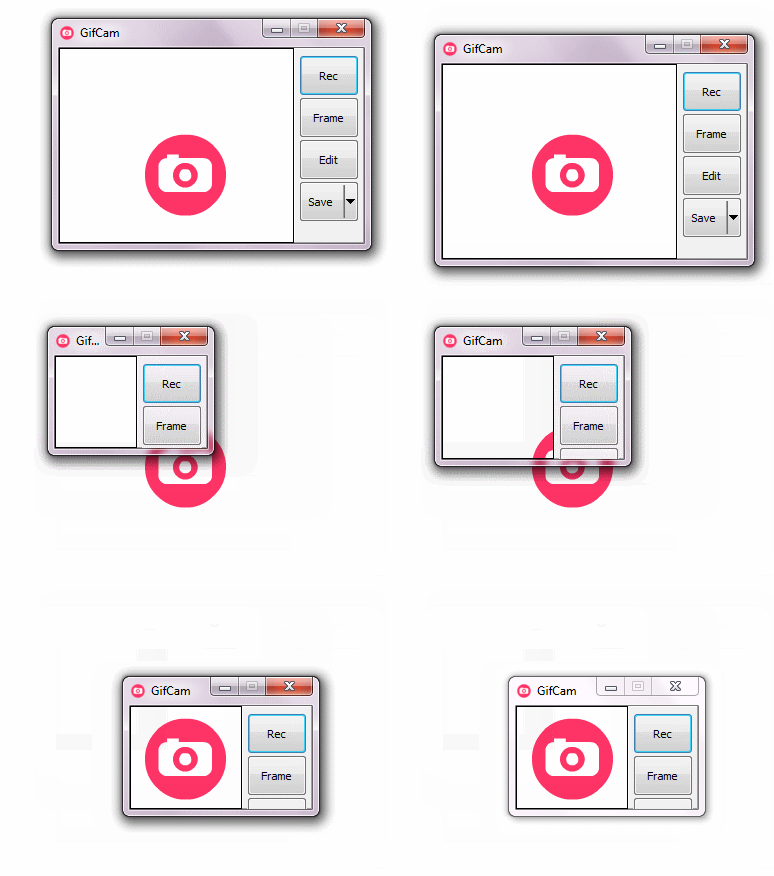
GifCam adalah sebuah aplikasi pembuat animasi gif yang mudah dan menyenangkan. Software / Aplikasi GifCam ini berfungsi seperti kamera dan selalu berada didepan semua window jadi anda bisa menggeser dan meresize ketempat sesuai yang diinginkan 
Aplikasi pembuat Animasi Gif Dengan Cepat dan Mudah


Klik Rec pada saat anda siap untuk merekam atau klik Frame untuk mengambil satu frame.
Software GifCam Sangat Praktis 
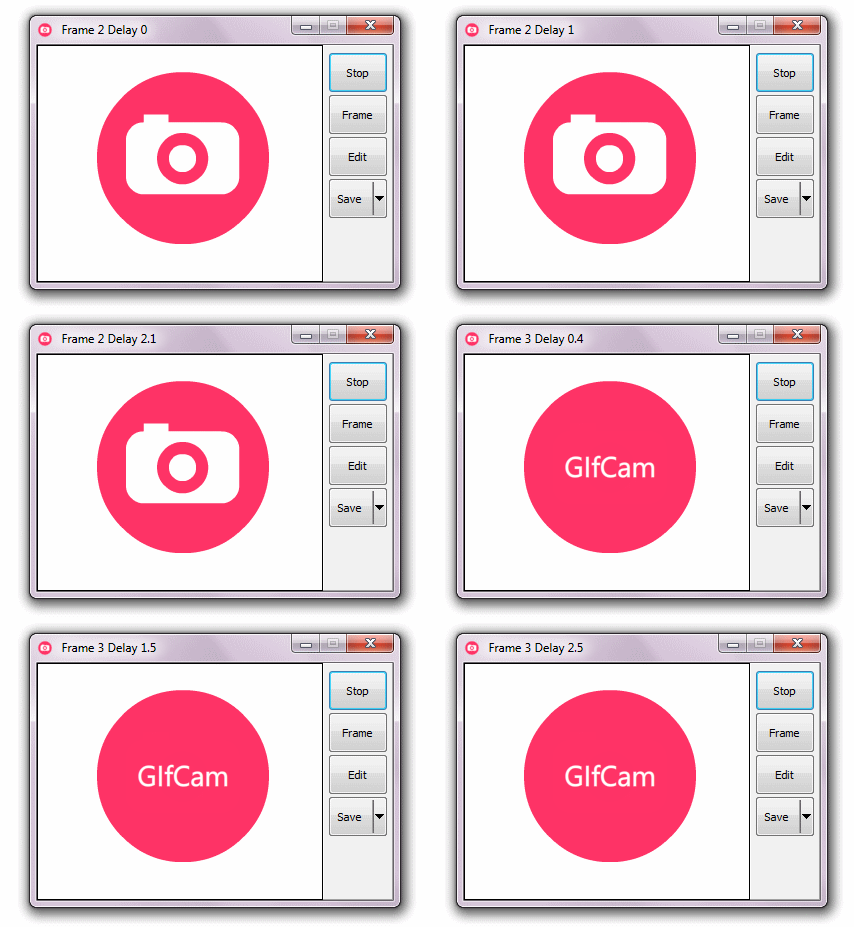
Apabila saat merekam GifCam menemukan frame lama yang mirip dengan frame baru maka secara otomatis akan menambah delay (milliseconds frame tampil dilayar), bukannya menambah frame baru yang bisa meningkatkan size gif.
Aplikasi pembuat Animasi Gif Dengan Cepat dan Mudah 
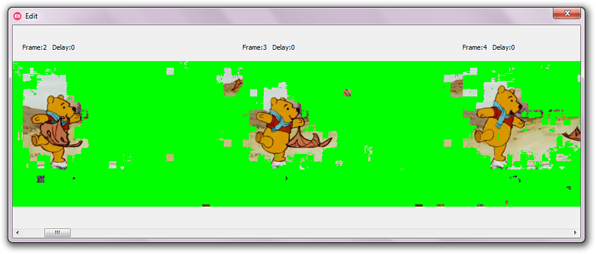
Ditambah lagi GifCam juga hanya akan merekam pixel yang berbeda dan pixel transparan (green screen) bukan seluruh frame, hal ini bisa memangkas size gif.
Aplikasi pembuat Animasi Gif Dengan Cepat dan Mudah
Aplikasi pembuat Animasi Gif Dengan Cepat dan Mudah 
Editing
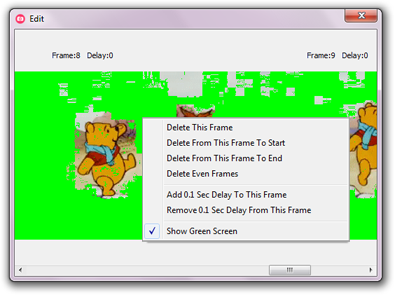
GifCam dilengkapi dengan editor frame yang simple, untuk mengurangi frame atau menambah dan mengurangi delay cukup klik "Edit" kemudian klik kanan frame yang ingin di edit.
Aplikasi pembuat Animasi Gif Dengan Cepat dan Mudah
Saving
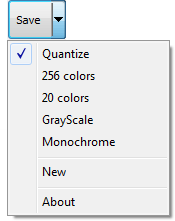
Jika proses perekaman dan editing selesai anda bisa menyimpan file gif dalam 5 format pereduksi warna
Aplikasi pembuat Animasi Gif Dengan Cepat dan Mudah 
*Windows XP tidak mensupport "split button", klik kanan SAVE untuk masuk ke menu Save
GifCam Bisa Dipergunakan Dengan Berbagai Cara, Seperti :Membuat animasi menggunakan MS Paint (264 frame hanya 17,4 KB)

Lihat contohnya
Aplikasi pembuat Animasi Gif Dengan Cepat dan Mudah 
Text animasi menggunakan Note Pad (123 frame hanya 13,4 KB)
Aplikasi pembuat Animasi Gif Dengan Cepat dan Mudah